만든 이유
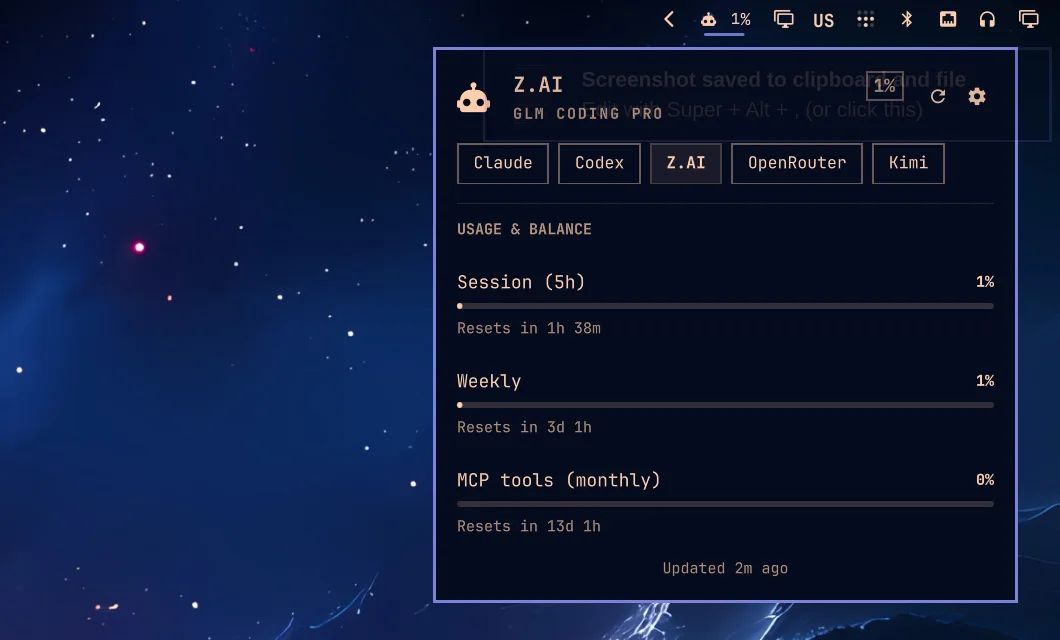
저는 코딩 요금제 여러 개에 돈을 내고, 요금제마다 재는 방식이 다릅니다. 여기는 5시간 한도, 저기는 주간 상한, 또 다른 곳은 선불 잔액. 다음 작업을 어느 에이전트에 줄지 정하려고 대시보드 다섯 개를 여는 건 바보 같았습니다. 이제는 바를 한 번 보면 됩니다.
어디서 일하든
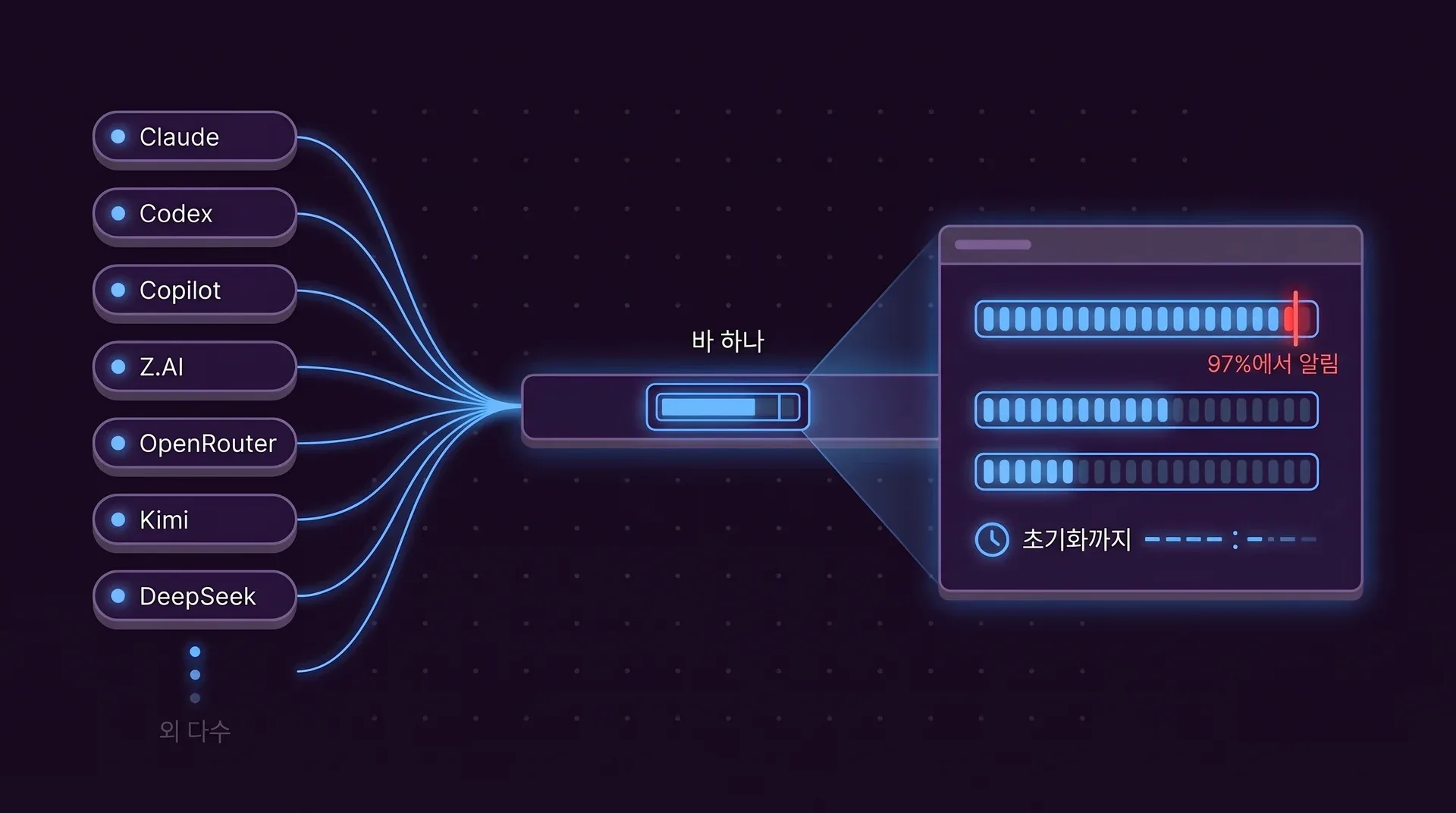
같은 Rust 코어가 모든 프런트엔드에 데이터를 주므로 숫자가 어디서나 같습니다.
터미널 UI
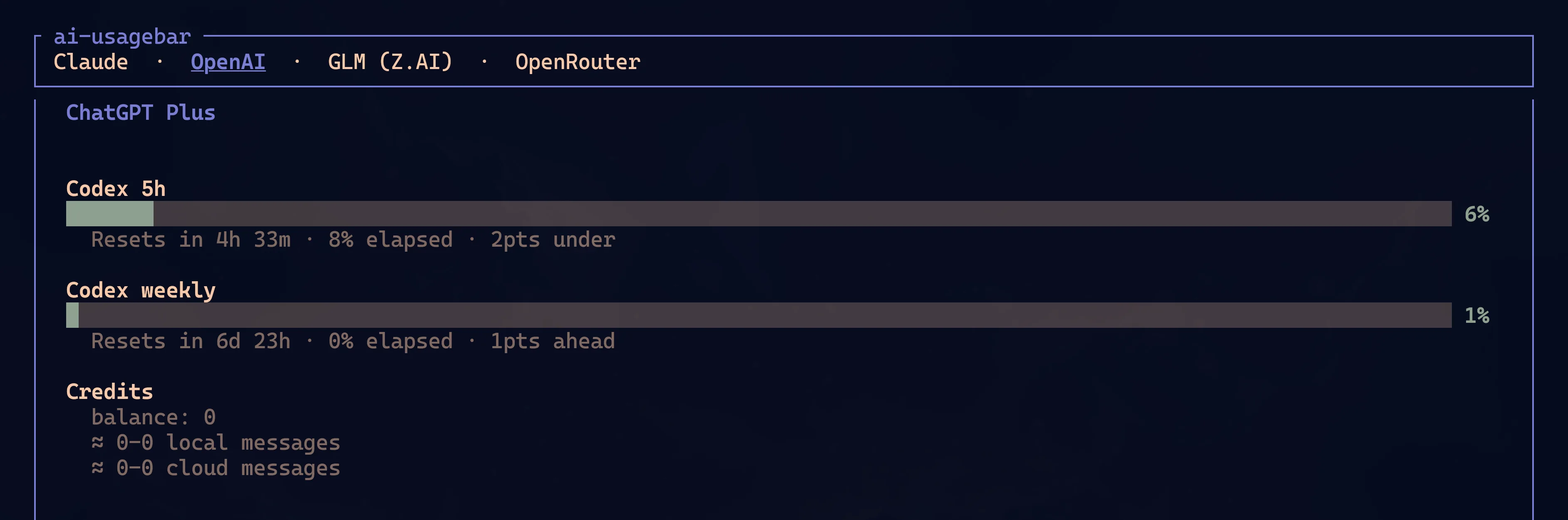
ai-usagebar-tui: 제공업체마다 탭이 있고, 60초마다 갱신되며, 설정 오버레이가 있습니다.
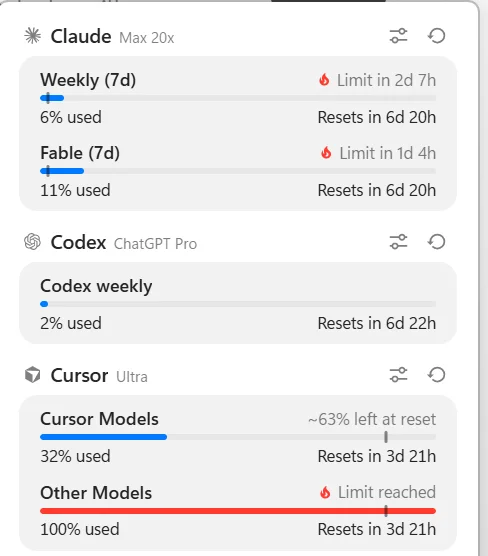
macOS 메뉴 막대
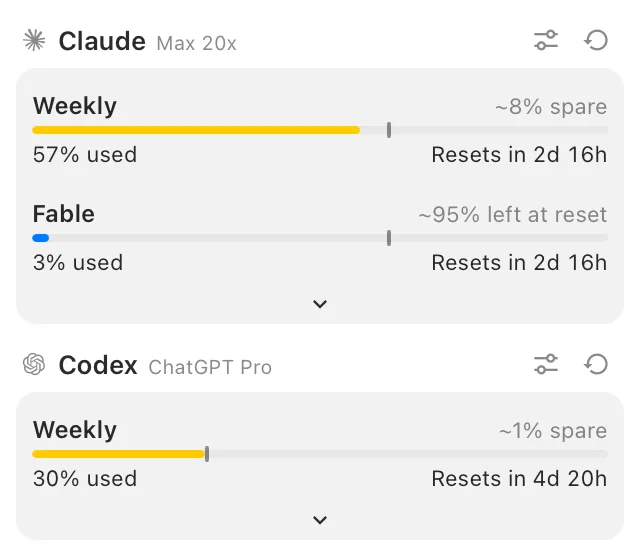
켜 둔 모든 제공업체와 소진 속도 표시, 초기화 시간을 보여 주는 네이티브 팝오버.
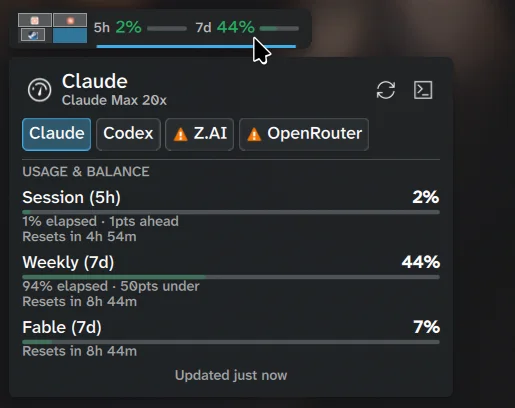
Windows 트레이
WebView2 팝오버가 달린 알림 영역 아이콘. Scoop으로 설치합니다.
KDE Plasma 6
제공업체 탭이 있는 plasmoid. 애플릿 인스턴스마다 다른 제공업체를 따라갈 수 있습니다.
해 주는 일
벽에 부딪히기 전에 알림
할당량 사용 한도가 97%를 넘으면 데스크톱 알림, 100%에서 긴급 알림, 적립된 초기화 크레딧이 만료되기 48시간 전에 경고를 보냅니다. 기준값은 바꿀 수 있습니다.
계정을 찾아 줍니다
ai-usagebar detect는 이미 머신에 자격 증명이 있는 제공업체를 모두 켭니다. 로컬 파일과 키체인만 읽고 네트워크는 쓰지 않습니다.
마지막으로 받은 정상 값 유지
네트워크가 실패해도 이전 데이터를 화면에 둡니다. HTTP 429로 응답한 제공업체는 5분 동안 건드리지 않습니다.
여러 계정
이름을 붙인 Claude, Codex, OpenRouter 계정을 나란히 두고, 각각 따로 항목을 가집니다.
claudebar를 그대로 대체
같은 Waybar JSON, 플래그, Pango 툴팁, Omarchy 테마 감지, 잠금이 걸린 OAuth 갱신.
스크립트로 쓰기
ai-usagebar usage --json은 모든 제공업체의 할당량과 초기화 시간을 문서 하나로 출력합니다.
제공업체 24곳
명령줄과 TUI는 전부 지원합니다. 데스크톱 지원 범위는 연동마다 다르고, 표는 README에 있습니다.
- Claude
- Anthropic API
- Codex
- GitHub Copilot
- Z.AI
- OpenRouter
- DeepSeek
- Kimi
- Kilo
- Novita
- Moonshot
- Grok
- SuperGrok
- Grok Bot
- Antigravity
- Cursor
- MiniMax
- Kiro
- Nous Research
- OpenCode Go
- Command Code
- Ollama Cloud
- OrcaRouter
- Model Studio
설치
플랫폼을 고르세요. Omarchy Quattro에서는 바이너리와 플러그인이 둘 다 필요합니다.
omarchy pkg aur add ai-usagebar-bin && omarchy plugin add https://github.com/akitaonrails/ai-usagebar.git --enableyay -S ai-usagebar-bin # prebuiltyay -S ai-usagebar # from sourcecargo binstall ai-usagebar # prebuiltcargo install ai-usagebar # from sourcenix profile install github:akitaonrails/ai-usagebarscoop bucket add akitaonrails https://github.com/akitaonrails/scoop-bucketscoop install ai-usagebar그다음 이미 쓰는 것을 켜고 확인하세요.
ai-usagebar detect # enable providers you already have credentials forai-usagebar usage # every quota and reset timeai-usagebar-tui # the terminal UI